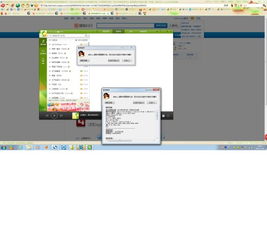
您好,根據您描述的情況(能正常登錄QQ,但其他騰訊產品無法登錄并報錯關閉,360軟件管家閃退,殺毒軟件未檢測到威脅),這確實是一個比較典型的網絡或系統異常問題。雖然我們無法直接接收截圖進行分析,但您可以按照以下系統性的排查步驟自行解決問題:
一、 問題可能的原因分析
- 網絡連接或DNS問題:雖然QQ能登錄(可能使用了不同的連接方式或服務器),但其他騰訊服務和360管家可能因DNS解析錯誤、代理設置或網絡防火墻阻攔而失敗。
- 系統文件損壞或沖突:某些關鍵的Windows系統文件(如hosts文件被篡改、Winsock目錄損壞)或軟件沖突可能導致特定程序異常。
- 安全軟件攔截:可能是您電腦上安裝的其他安全軟件(包括Windows Defender)誤攔截了相關程序的網絡請求或運行。
- 軟件本身故障:騰訊系列軟件或360管家的本地配置文件損壞。
二、 詳細排查與解決步驟
第一步:基礎網絡與系統修復
1. 重置網絡設置:
- 以管理員身份打開命令提示符(CMD),依次輸入以下命令并回車:
`
netsh winsock reset
netsh int ip reset
ipconfig /flushdns
`
- 執行完畢后重啟電腦,測試問題是否解決。
- 檢查hosts文件:
- 打開文件路徑
C:\Windows\System32\drivers\etc\hosts,用記事本打開。
- 檢查是否有異常條目(特別是與騰訊、360域名相關的行),如有則刪除,保存后重啟。
第二步:安全與權限排查
- 暫時關閉安全軟件:
- 臨時退出360殺毒、Windows Defender或其他第三方安全軟件,測試騰訊產品和360管家是否能正常打開。如果恢復正常,則需在安全軟件中調整相關攔截設置或添加信任。
- 以管理員身份運行程序:
- 右鍵點擊無法打開的程序圖標,選擇“以管理員身份運行”,觀察是否仍閃退。
第三步:軟件修復與重裝
- 使用騰訊電腦管家或360系統修復工具:
- 由于QQ能正常使用,可嘗試通過QQ面板或官網下載“騰訊電腦管家”,使用其“工具箱”中的“電腦診所”或“網絡修復”功能進行自動修復。
- 如果360軟件管家閃退,可嘗試下載“360系統急救箱”進行掃描修復(注意:運行時需斷開網絡)。
- 清理殘留后重裝軟件:
- 對于無法登錄的騰訊產品(如微信、騰訊會議等),建議徹底卸載后重新安裝。卸載時使用控制面板的“卸載程序”功能,并清理殘留文件和注冊表(可使用Geek Uninstaller等工具輔助)。
第四步:系統深度檢查
- 系統文件掃描:
- 在命令提示符(管理員)中輸入
sfc /scannow并回車,掃描并修復系統文件。
- 檢查系統時間與證書:
- 確保電腦系統時間和時區設置正確,錯誤的系統時間可能導致SSL證書驗證失敗,從而引發登錄錯誤。
三、 建議的預防措施
- 定期更新操作系統和軟件,避免使用來歷不明的破解工具。
- 重要數據及時備份,避免因系統問題造成損失。
- 如問題依然存在,可考慮在備份數據后嘗試系統還原(恢復到問題出現前的還原點)或重置網絡防火墻設置。
四、 關于截圖與進一步幫助
雖然我們無法直接查看截圖,但您可以將錯誤提示的具體文字、錯誤代碼或事件查看器(Event Viewer)中的應用程序錯誤日志記錄下來,這些信息能幫助更精準地定位問題。如果上述步驟均無效,問題可能涉及更深層的系統損壞,此時建議尋求專業技術人員協助,或備份數據后重裝系統。
希望這些步驟能幫助您解決問題!